|
D 3 - Bewerbung im Internet
Anleitung zur Erstellung einer eigenen Homepage
Starten des Internet-Editors Netscape Composer

• Starte den Internet-Editor durch einen Mausklick auf das Startsymbol.
1. Speichern eines neuen Dokumentes

• Klicke in der Symbolleiste auf das Symbol Speichern.
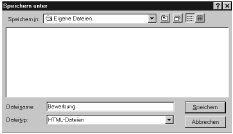
• Speichere das Dokument im Ordner Eigene Dateien unter dem Namen Bewerbung (Datei: Bewerbung.htm) ab.
2. Texteingabe
• Gib den Text deines Bewerbungsanschreibens als Fließtext ein.
• Formatiere deinen Text mit Hilfe der Funktionen, die dir in der Symbolleiste zur Verfügung stehen:
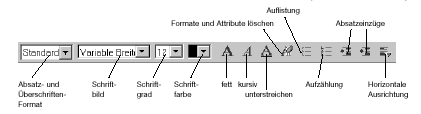
• Speichere das Arbeitsergebnis.
3. Horizontale Linie einfügen

• Füge am Ende des Textes eine horizontale Linie ein. Klicke hierzu auf das Symbol Horizontale
Linie einfügen.
• Speichere das Arbeitsergebnis.
4. Hintergrund auswählen
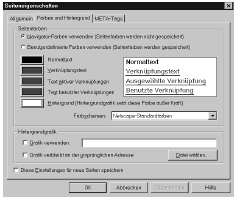
• Klicke in der Menüleiste auf Format.
• Klicke im Menüfenster auf Seitenfarben und
-eigenschaften.
• Klicke im sich öffnenden Dialogfenster auf die Schaltfläche Hintergrund. Du kannst jetzt eine Hintergrundfarbe auswählen und durch jeweils einen Mausklick auf übernehmen und OK bestätigen.
• Speichere das Arbeitsergebnis.
5. Ansicht im Internet-Browser

• Klicke auf die Symbolfläche Browser starten. Falls gefragt wird, ob Änderungen gespeichert werden sollen, antworte mit Ja.
• Betrachte dein Dokument im Browser.
6. Anlegen eines neuen Dokuments

• Klicke auf die Schaltfläche Neue Seite erstellen.
• Speichere das Dokument wie oben unter dem Namen Lebenslauf.
7. Texteingabe (Lebenslauf)

• Gib den Titel (Lebenslauf) ein und zentriere diese Überschrift.
• Klicke auf die Schaltfläche Tabelle.
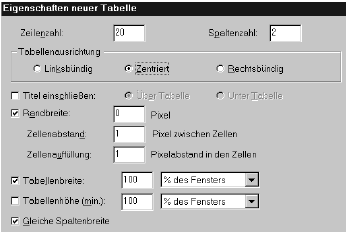
• Gib wie im folgenden Ausschnitt des Dialogfens-ters gezeigt, folgende Werte ein:
Zeilenzahl: 20, Spaltenzahl: 2,
Textausrichtung: Zentriert, Randbreite: 0
• Gib den tabellarischen Lebenslauf in die Tabelle ein. Schreibe die allgemeinen Angaben in die linke Spalte und die persönlichen Informationen jeweils in die rechte Spalte.
8. Grafik einfügen (Falls vorhanden)

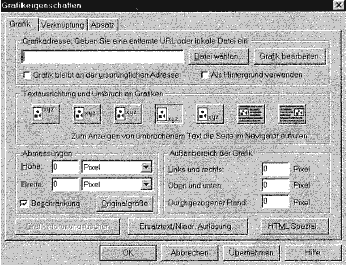
• Bewege den Cursor an die Stelle, wo ein zuvor eingescanntes und im Verzeichnis Eigene Dateien z.B. unter dem Namen Passfoto.gif abgelegtes Passbild eingefügt werden soll.
• Klicke auf das Symbol Bild einfügen.
• Klicke im Dialogfenster auf die Schaltfläche Durchsuchen und wähle aus dem Verzeichnis Eigene Dateien die Datei passfoto.gif aus. Klicke dann auf die Schaltfläche Übernehmen.
• Gib bei den Abmessungen für die Höhe 140 Pixel und die Breite 100 Pixel ein.
• Durch Klicken auf Übernehmen und Bestätigung auf OK wird das Bild eingefügt.
• Speichere das Arbeitsergebnis.
9. Verknüpfung der Dokumente Bewerbung und Lebenslauf
• Notiere in der Mitte unterhalb der Tabelle das Wort Bewerbungsanschreiben und markiere es mit der Maus.

• Klicke auf die Schaltfläche Verknüpfung erstellen.
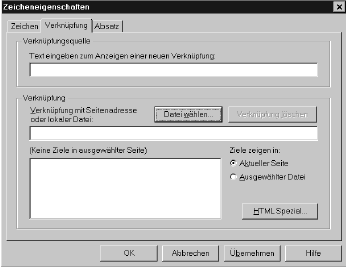
• Klicke im Dialogfenster auf Datei wählen.
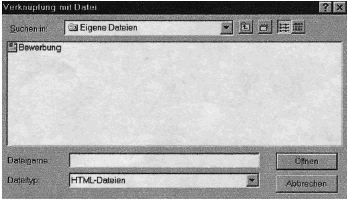
• Suche mit Hilfe des nächsten Dialogfensters die Datei Bewerbung im Verzeichnis Eigene Dateien. Markiere die Datei Bewerbung und klicke auf die Schaltfläche Öffnen.
• Bestätige im vorangegangenen Dialogfenster deine Auswahl durch Mausklick auf Übernehmen und OK.
• Schließe die Datei Lebenslauf.htm und öffne die Datei Bewerbung.htm.
• Notiere am Ende des Textes unterhalb der horizontalen Linie das Wort Lebenslauf.
• Markiere das Wort Lebenslauf und verknüpfe es auf die gleiche Weise wie eben mit dem Dokument Lebenslauf.htm. Verfahre beim Einfügen der Verknüpfung in der gleichen Weise.
D 4 - Muster eines Bewerbungsschreibens
Roland Mustermann
(Datum)
Gartenstraße 12
71000 Musterstadt
Tel. (07123) 23 45
Multitech AG
- Personalabteilung -
Industriestraße 189
71008 Musterburg
Bewerbung um einen Ausbildungsplatz als Informatikkaufmann
Sehr geehrte Damen und Herren,
durch Ihre Anzeige im "Musterstädter Heimatboten" habe ich erfahren, dass Sie einen Ausbildungsplatz für den Beruf
Informatikkaufmann / Informatikkauffrau anbieten. Hiermit möchte ich mich um diesen Ausbildungsplatz bewerben.
Zurzeit besuche ich die Anne-Frank-Realschule in Musterstadt, wo ich voraussichtlich im Juli 2000 den Realschulabschluss absolvieren werde.
Im Rahmen der Berufsorientierung machte ich im Februar diesen Jahres eine Betriebserkundung als Informatikkaufmann bei der Firma Organitec in Mus-terstadt. Hier erhielt ich einen realistischen Einblick in diesen Beruf und erlebte dabei, dass es neben der unmittelbaren Lösung des Einsatzes von Informationsverarbeitungssystemen u.a. auch um die kompetente Beratung der einzelnen Fachabteilungen geht. Durch dieses Praktikum ist mein Interesse an diesem Beruf noch gesteigert worden.
Bereits im Vorfeld habe ich mich bei einer Betriebsbesichtigung der Firma Organitec, bei der Berufsberatung und im Berufsinformationszentrum ausführlich informiert.
Seit zwei Jahren besuche ich die Computer AG unserer Schule, wo derzeit sogar ein Kurs zum Thema "Netzwerk unter Windows NT" durchgeführt wird.
Über die Einladung zu einem Vorstellungsgespräch würde ich mich sehr freuen.
Mit freundlichen Grüßen

Anlagen
Lebenslauf
Lichtbild
Fotokopie des letzten Schulzeugnisses
|
D 5 - Lebenslauf (Beispiel)

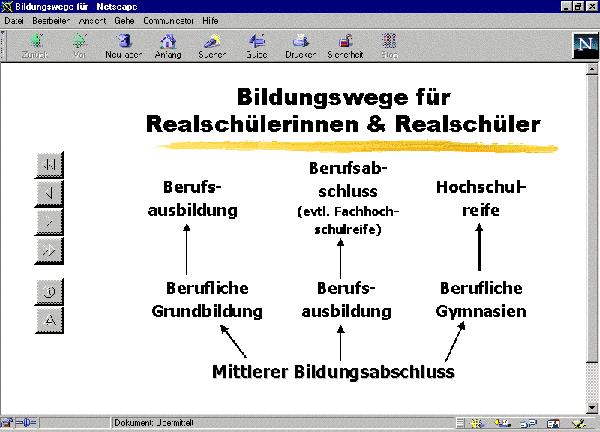
D 6 - Bildungswege
|